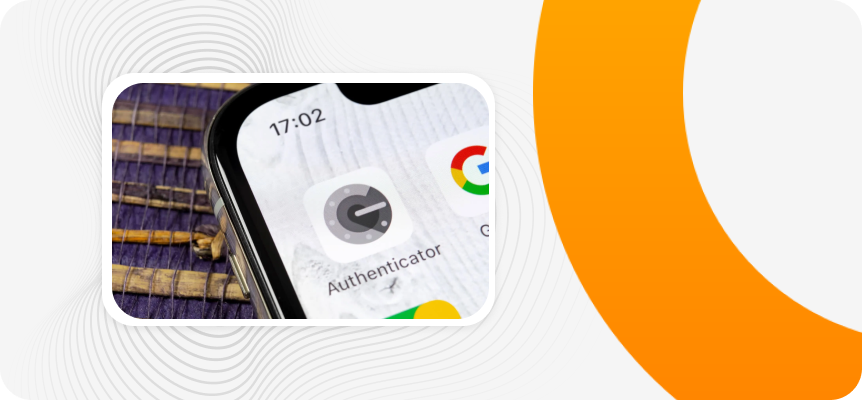
Чтобы подключить Google Authenticator, установите официальное приложение, откройте настройки безопасности криптобиржи, выберите двухфакторную аутентификацию через приложение, отсканируйте выданный биржей QR-код и подтвердите привязку одноразовым кодом. До завершения настройки сохраните резервный ключ или предусмотренный биржей код восстановления отдельно от телефона.
Технически подключение занимает несколько минут. Основной риск возникает не во время сканирования QR-кода, а после него: пользователь может потерять телефон, раскрыть секретный ключ вместе с паролем или ввести одноразовый код на фишинговом сайте. Поэтому правильно настроенная 2FA — это не только активный переключатель в личном кабинете, но и заранее продуманный порядок хранения резервных данных, переноса приложения и восстановления доступа.
Как Google Authenticator защищает биржевой аккаунт
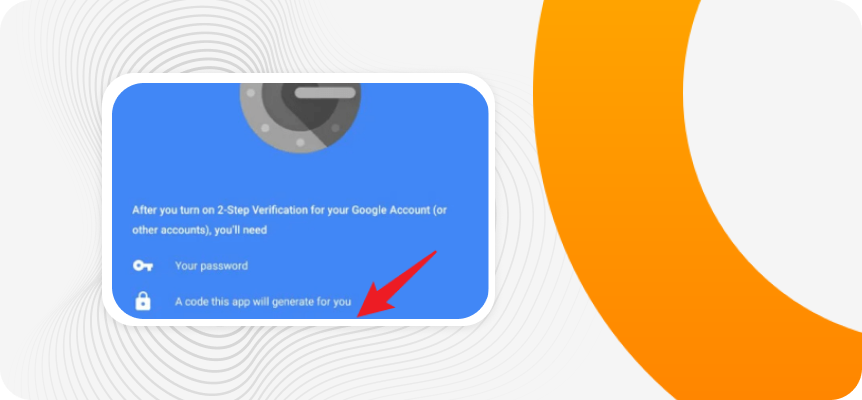
Google Authenticator используется как второй фактор аутентификации. Первый фактор — пароль от аккаунта, второй — одноразовый код, который приложение рассчитывает на телефоне. Если пароль станет известен постороннему, для входа ему дополнительно потребуется действующий код.
Большинство таких кодов создается по алгоритму TOTP — Time-Based One-Time Password. Биржа и приложение располагают одним секретным ключом и независимо рассчитывают код для текущего временного интервала. Сам секрет при каждом входе не передается. Стандарт TOTP предусматривает короткие интервалы действия кодов; типовое значение — 30 секунд, хотя параметры конкретного сервиса могут отличаться. Механизм описан в RFC 6238.
Для генерации кода приложению не нужны мобильная связь и доступ в интернет. Однако интернет потребуется устройству, с которого пользователь входит на биржу или подтверждает операцию.
Двухфакторная аутентификация может запрашиваться не только при входе. В зависимости от правил площадки код может понадобиться при выводе активов, изменении настроек безопасности, создании API-ключа или добавлении нового адреса. Точный перечень операций следует проверять в справочном центре своей биржи: интерфейсы и политики площадок меняются.
Что именно меняется после подключения 2FA
Без второго фактора знание пароля часто дает злоумышленнику возможность попытаться войти в аккаунт. После подключения Google Authenticator одного пароля недостаточно. Это особенно важно для криптобиржи, поскольку компрометация аккаунта может затронуть не только персональные данные, но и операции с цифровыми активами.
При этом Google Authenticator не делает аккаунт неуязвимым. Одноразовый код можно выманить через поддельную страницу входа и немедленно использовать на настоящем сайте. Не поможет 2FA и в том случае, если злоумышленник получил секрет настройки или уже управляет разблокированным устройством. Второй фактор снижает зависимость от одного пароля, но не заменяет проверку домена, защиту почты и контроль активных сессий.
Что подготовить перед настройкой
Для подключения понадобятся:
- доступ к аккаунту на криптобирже;
- смартфон с Google Authenticator;
- доступ к привязанной электронной почте или телефону, если биржа запросит дополнительное подтверждение;
- безопасное место для резервного ключа или кодов восстановления;
- второе устройство либо компьютер, на экране которого удобно открыть QR-код.
Google Authenticator нужно устанавливать из официального магазина приложений, проверяя название и разработчика. APK-файлы, ссылки из рекламных объявлений, чатов и писем создают ненужный риск подмены приложения.
До начала процедуры убедитесь, что пароль биржи уникален и не используется для почты или других сервисов. Электронная почта, привязанная к бирже, также должна быть защищена отдельным паролем и собственной многофакторной аутентификацией. Иначе злоумышленник может использовать почтовый ящик для сброса части защитных настроек.
Лучше проводить настройку из уже проверенной сессии на официальном сайте или в официальном приложении биржи. Адрес площадки следует открыть из сохраненной закладки, а не из письма, сообщения или поисковой рекламы.
Как подключить Google Authenticator к криптобирже
Названия разделов различаются: нужная функция может находиться в меню «Безопасность», «Аккаунт и безопасность», «Двухфакторная аутентификация», «Authenticator app» или «Google 2FA». Последовательность действий обычно остается одинаковой.
1. Откройте настройки безопасности
Войдите в аккаунт и найдите управление способами подтверждения. Выберите аутентификацию через приложение. Если площадка предлагает несколько вариантов, убедитесь, что подключаете именно приложение-аутентификатор, а не SMS или подтверждение по электронной почте.
Биржа может запросить пароль, код из письма, SMS или уже подключенный фактор. Такая проверка нужна, чтобы посторонний, получивший доступ к открытой сессии, не мог незаметно изменить параметры защиты.
2. Установите Google Authenticator
Установите приложение на Android или iOS из официального магазина и откройте его. Для добавления записи обычно доступны два способа:
- сканирование QR-кода камерой;
- ручной ввод ключа настройки.
Оба способа передают приложению один и тот же секрет. QR-код удобнее, а ручной ввод нужен, когда камера недоступна или настройка проводится на том же смартфоне, где открыт аккаунт биржи.
3. Сохраните данные для восстановления
На этапе привязки биржа обычно показывает QR-код, текстовый ключ либо отдельные резервные коды. Конкретный набор зависит от площадки. Не переходите к подтверждению, пока не определили, как восстановите доступ после утраты телефона.
Секрет настройки нельзя хранить рядом с паролем от биржи. Небезопасно оставлять его в открытом файле на компьютере, отправлять себе в мессенджере или сохранять обычным снимком экрана в облачной фотогалерее. Человек, получивший этот секрет, сможет создать на своем устройстве те же одноразовые коды.
Практичный вариант — записать ключ на бумаге и убрать в защищенное место либо поместить его в зашифрованное хранилище с отдельной защитой. Если биржа выдала одноразовые резервные коды, сохраните их в соответствии с инструкцией площадки: они могут иметь другой порядок применения, чем секрет TOTP.
4. Добавьте аккаунт в приложение
В Google Authenticator нажмите кнопку добавления записи и выберите сканирование QR-кода. Наведите камеру на код, показанный биржей. Если используется ручной способ, укажите понятное название записи и введите ключ без лишних пробелов.
Название записи влияет только на удобство поиска. Если в приложении несколько биржевых аккаунтов, полезно различать их по площадке и части логина, не добавляя в подпись пароль или другую чувствительную информацию.
QR-код следует сканировать только в доверенной обстановке. Его не нужно отправлять службе поддержки, знакомому или «специалисту по настройке». Для привязки аккаунта представитель биржи не должен просить у пользователя секретный ключ или действующий код.
5. Подтвердите привязку на бирже
После добавления записи Google Authenticator начнет показывать меняющийся цифровой код. Введите текущий код в поле на странице биржи. Площадка может одновременно запросить пароль либо подтверждение по электронной почте.
Если индикатор времени почти закончился, дождитесь следующего кода и введите его без спешки. После успешной проверки биржа должна показать, что фактор подключен. Не закрывайте страницу только на основании того, что запись появилась в приложении: настройка считается завершенной после подтверждения на стороне площадки.
6. Проверьте работу до выхода из текущей сессии
Откройте другой браузер или приватное окно и проверьте вход, не завершая исходную сессию. Убедитесь, что:
- биржа действительно запрашивает второй фактор;
- подпись в Google Authenticator позволяет выбрать нужную запись;
- новый код принимается;
- резервный ключ сохранен и читается;
- вы понимаете официальный порядок восстановления на этой площадке.
Такая проверка помогает обнаружить ошибку, пока в браузере еще открыт подтвержденный аккаунт. Если все работает, просмотрите активные сессии и завершите неизвестные или больше не используемые.
Как хранить резервный ключ
Секрет TOTP одновременно является средством восстановления и копией второго фактора. Это принципиальное отличие от обычного запасного номера телефона: тот, кто импортирует секрет в другое приложение, получает возможность генерировать действующие коды, а владелец аккаунта может этого не заметить.
| Способ хранения | Основной риск | Когда подходит |
|---|---|---|
| Бумажная запись в защищенном месте | Утрата, повреждение или доступ посторонних | Для автономной резервной копии |
| Зашифрованное цифровое хранилище | Компрометация хранилища или мастер-пароля | Если настроена надежная защита и резервирование |
| Скриншот в галерее | Автоматическая синхронизация и доступ приложений к фото | Не рекомендуется |
| Письмо или сообщение самому себе | Взлом почты или мессенджера раскрывает секрет | Не рекомендуется |
| Файл рядом с паролем | Потеря обоих факторов при одной утечке | Не рекомендуется |
Резервирование должно исключать единую точку отказа. Если ключ хранится только на телефоне вместе с приложением, потеря устройства лишает пользователя и рабочего кода, и способа восстановления. Если пароль и секрет TOTP лежат в одном незашифрованном документе, утечка этого документа обесценивает разделение факторов.
Google Authenticator также поддерживает синхронизацию кодов с Google Account и ручной перенос между устройствами. При использовании без аккаунта коды можно экспортировать со старого телефона и импортировать на новый; официальный порядок описан в справке Google Authenticator. Выбор между синхронизацией и локальным хранением — это выбор модели риска: синхронизация упрощает восстановление, а локальный режим сокращает число связанных учетных записей, но требует самостоятельного резервирования.
Почему биржа не принимает код
Сообщение «неверный код» не всегда означает потерю привязки. Сначала стоит проверить простые причины.
Код успел измениться
Если значение введено в конце временного интервала, оно может стать недействительным до отправки формы. Дождитесь появления нового кода и повторите попытку один раз.
Выбрана не та запись
В приложении могут находиться несколько записей одной биржи: старый и новый аккаунт, тестовая привязка или запись, оставшаяся после повторной настройки. Сверьте название и логин. Последовательный перебор кодов нежелателен: биржа может временно ограничить попытки.
На телефоне установлено неправильное время
TOTP зависит от времени на устройстве, поэтому заметное расхождение часов мешает проверке. Включите автоматическую установку даты, времени и часового пояса, затем снова откройте приложение. Самостоятельно подбирать смещение часов не следует.
Привязка не была подтверждена
Сканирование QR-кода создает запись в приложении, но не всегда активирует 2FA на бирже. Если пользователь не ввел первый код на странице подключения или прервал процедуру, площадка могла не сохранить настройку. Проверьте статус фактора в личном кабинете, если доступ к нему еще открыт.
Используется прежний секрет
После отключения и повторного подключения 2FA биржа обычно формирует новый секрет. Старая запись продолжит показывать внешне правильные коды, однако площадка их не примет. Удалять прежнюю запись стоит только после того, как новая привязка подтверждена и проверена.
Как перенести Google Authenticator на новый телефон
Безопаснее переносить коды, пока старое устройство исправно и аккаунт на бирже доступен. Возможны три сценария.
Перенос средствами приложения. На старом телефоне выберите экспорт кодов, а на новом — импорт и отсканируйте созданный QR-код. После переноса проверьте вход на биржу. Экспортный QR-код содержит чувствительные данные, поэтому его нельзя фотографировать, сохранять или показывать посторонним.
Синхронизация через Google Account. Если коды синхронизируются, после входа в тот же аккаунт на новом устройстве они могут появиться автоматически. Перед удалением приложения со старого телефона убедитесь, что нужная запись доступна и работает на новом.
Повторная привязка на бирже. В настройках безопасности можно отключить прежний фактор и подключить новый. Площадка вправе запросить дополнительные проверки и временно ограничить чувствительные операции после изменения защиты. Условия зависят от конкретной биржи.
Старый телефон нужно очищать только после проверки нового устройства и резервного способа доступа. Простое удаление приложения не отключает 2FA на бирже: площадка продолжает ожидать код, рассчитанный из ранее выданного секрета.
Что делать при потере телефона
Сначала заблокируйте SIM-карту и само устройство доступными средствами дистанционного управления. Затем определите, какой способ восстановления у вас остался:
- Если сохранен секрет настройки, добавьте его в приложение-аутентификатор на доверенном устройстве.
- Если настроена синхронизация, восстановите коды через защищенный Google Account.
- Если биржа выдала резервные коды, используйте их только на официальной странице.
- Если резервов нет, начните процедуру сброса 2FA через службу поддержки биржи.
Порядок проверки личности, сроки и возможные ограничения после сброса устанавливает сама площадка. Поэтому нельзя заранее обещать, что доступ восстановят только по письму или сразу после отправки документа.
Если телефон был украден разблокированным либо есть подозрение, что секрет скопирован, простого восстановления записи недостаточно. Нужно заменить скомпрометированный фактор: отключить прежнюю привязку, создать новый секрет, сменить пароль, проверить почту, API-ключи, адреса вывода и активные сессии. Сохраненный старый секрет после перепривязки использовать нельзя.
Какие угрозы Google Authenticator не устраняет
TOTP хорошо защищает от сценария, в котором посторонний узнал только пароль. Но код не привязан криптографически к конкретному домену. Фишинговая страница может запросить логин, пароль и актуальный код, а затем передать их настоящей бирже в реальном времени.
Поэтому перед вводом данных важно проверять:
- доменное имя и защищенное соединение;
- источник ссылки;
- содержание подтверждаемой операции;
- уведомления о входах и изменении настроек;
- список устройств, сессий и API-ключей.
Нельзя сообщать одноразовые коды в переписке или по телефону. Сотруднику поддержки не требуется код для «проверки аккаунта», отмены перевода или синхронизации приложения.
Если биржа поддерживает аппаратные ключи или passkeys, стоит отдельно изучить их применение: такие методы могут лучше противостоять фишингу благодаря проверке происхождения сайта. Однако наличие более сильного варианта не делает TOTP бесполезным. Для многих пользователей Google Authenticator остается существенным улучшением по сравнению с одним паролем — при условии, что секрет восстановления изолирован, а адрес биржи проверяется при каждом входе.
Настройку можно считать законченной не после появления шести цифр на экране, а после контрольного входа и проверки сценария потери телефона. Иначе второй фактор решает одну проблему — кражу пароля — и одновременно создает другую: зависимость доступа к активам от единственного устройства.
FAQ
Можно ли настроить Google Authenticator без номера телефона?
Само приложение генерирует TOTP-коды без номера и мобильной связи. Но криптобиржа может отдельно требовать телефон для регистрации, подтверждения настройки или восстановления доступа.
Работает ли Google Authenticator без интернета?
Да, для расчета одноразового кода интернет не нужен. Корректность кода зависит от секретного ключа и времени на устройстве, а соединение потребуется для входа на биржу.
Можно ли использовать Google Authenticator на двух телефонах?
Можно перенести или синхронизировать записи между устройствами, если это поддерживает выбранный режим приложения. Оба устройства при наличии одного секрета будут создавать подходящие коды, поэтому каждое из них необходимо защищать.
Нужно ли удалять QR-код после подключения?
Его не следует хранить как обычное изображение. QR-код содержит секрет настройки, достаточный для создания копии второго фактора. Если нужна резервная копия, храните ее изолированно и в защищенном виде.
Что произойдет после удаления Google Authenticator?
Удаление приложения не отключит 2FA на бирже. При следующем входе площадка продолжит запрашивать код, поэтому сначала нужно обеспечить перенос, резервное восстановление или официально отключить фактор в аккаунте.
Можно ли передавать код службе поддержки биржи?
Нет. Действующий код, QR-код и секрет настройки нельзя сообщать сотрудникам поддержки или вводить по присланной ими ссылке. Восстановление следует начинать только через официальный сайт или приложение площадки.