Перенести Google Authenticator можно двумя способами: войти в тот же аккаунт Google на новом телефоне и восстановить синхронизированные коды либо экспортировать записи со старого устройства через QR-код. Если прежнего телефона нет, прямой локальный перенос невозможен: доступ придется восстанавливать отдельно в каждом сервисе с помощью резервного способа входа.
Главный риск при смене смартфона связан не с установкой приложения, а с сохранностью секретов, на основе которых оно создает одноразовые коды. Обычный мастер переноса Android или резервная копия iPhone не дают достаточных оснований считать, что двухфакторная аутентификация уже работает. Пока вход в важные аккаунты не проверен на практике, старый телефон лучше не стирать, не продавать и не отдавать другому человеку.
Что именно переносит Google Authenticator
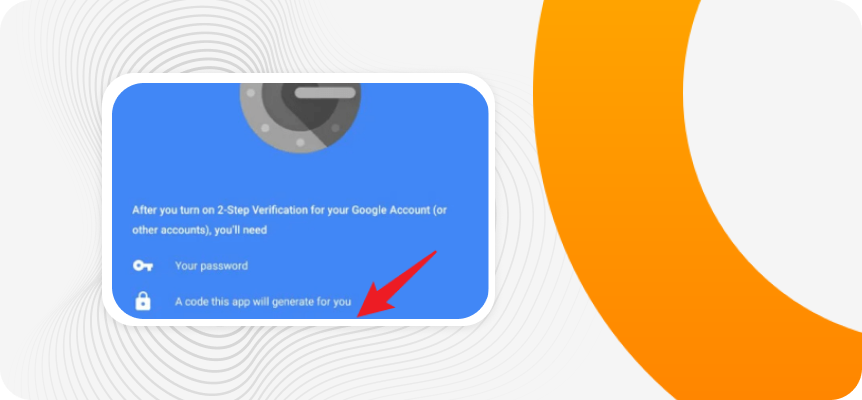
Google Authenticator хранит записи для сайтов и приложений, в которых пользователь подключил вход по одноразовым кодам. Каждая запись основана на секретном ключе, ранее выданном соответствующим сервисом. Приложение использует этот секрет и текущее время, чтобы генерировать меняющийся код.
Отсюда следуют два важных различия:
- аккаунт Google, выбранный внутри Authenticator для синхронизации, — это средство хранения и доставки записей между устройствами;
- аккаунты почты, бирж, социальных сетей и других сервисов внутри приложения остаются самостоятельными учетными записями.
Перенос записей не меняет пароль, номер телефона или настройки безопасности на соответствующем сайте. Новый Authenticator просто получает данные, необходимые для создания тех же кодов.
Название операции также может вводить в заблуждение. При ручном экспорте записи появляются на новом смартфоне, но могут остаться и на старом. Это позволяет проверить переезд без спешки, однако означает, что прежнее устройство продолжает генерировать действующие коды, пока секреты не будут удалены или перевыпущены на стороне сервисов.
Как выбрать способ переноса
Сценарий зависит от двух обстоятельств: сохранен ли доступ к старому телефону и включена ли синхронизация кодов с аккаунтом Google.
| Исходная ситуация | Подходящий способ | Основное условие |
|---|---|---|
| Коды синхронизированы | Войти в нужный аккаунт Google в Authenticator на новом телефоне | Нужен доступ к этому аккаунту и способ пройти его проверку |
| Синхронизация не использовалась, старый телефон работает | Экспортировать записи и отсканировать QR-код новым устройством | Оба телефона должны быть доступны одновременно |
| Нужно перенести только отдельные записи | Выбрать их при ручном экспорте | После импорта проверить каждый выбранный сервис |
| Старый телефон потерян, локальные записи не синхронизировались | Восстанавливать доступ в каждом сервисе отдельно | Нужны резервные коды, другой фактор или процедура восстановления |
| Есть сомнения в сохранности старого устройства | Войти альтернативным способом и заново подключить 2FA в сервисах | Старые секреты следует отозвать, а не просто скопировать |
Переход между Android и iPhone не требует отдельного принципа переноса. Синхронизация и экспорт предназначены для передачи записей между поддерживаемыми устройствами независимо от мобильной платформы. Названия кнопок могут немного различаться в зависимости от версии приложения и языка интерфейса.
Что проверить до смены телефона
Перед переносом стоит составить список критичных учетных записей. В него обычно входят основная электронная почта, менеджер паролей, облачное хранилище, рабочие системы, социальные сети и сервисы, через которые выполняются операции с цифровыми активами.
Для каждого аккаунта полезно проверить:
- известен ли действующий пароль;
- сохранены ли выданные самим сервисом резервные коды;
- доступен ли запасной фактор: ключ безопасности, код на другом устройстве, резервная почта или иной предусмотренный вариант;
- нет ли среди записей одинаковых названий, из-за которых легко выбрать код не для того профиля;
- можно ли открыть настройки безопасности сервиса из уже активного сеанса.
Резервный код от одного сайта нельзя использовать для другого и нельзя «добавить» в Google Authenticator для восстановления всех записей. Это одноразовый способ войти в конкретную учетную запись, после чего пользователь меняет ее настройки 2FA.
Особое внимание требуется основному аккаунту Google. Если коды синхронизированы с ним, но для входа в сам аккаунт нужен недоступный Authenticator, потребуется другой заранее настроенный способ проверки. Синхронизация облегчает перенос, но не заменяет план восстановления учетной записи.
Способ 1. Восстановление через синхронизацию с аккаунтом Google
Google Authenticator умеет сохранять коды в аккаунте Google и синхронизировать их между устройствами. Если функция уже использовалась на старом телефоне, это самый короткий путь.
- Установите Google Authenticator на новый смартфон из официального магазина приложений.
- Откройте приложение и войдите в тот аккаунт Google, с которым были синхронизированы записи.
- Дождитесь появления кодов.
- Если записей нет, нажмите на значок профиля и проверьте, выбран ли правильный аккаунт Google.
- Проверьте несколько важных учетных записей реальным входом или через их настройки безопасности.
Authenticator поддерживает работу с несколькими аккаунтами Google. Поэтому отсутствие записей не всегда означает потерю данных: они могли быть сохранены в другом профиле либо находиться только локально в режиме работы без аккаунта. Официальная справка Google рекомендует проверить выбранный профиль и режим приложения, если коды исчезли после входа (Google Account Help).
Если на новом устройстве отобразилась лишь часть списка, не удаляйте отсутствующие записи на старом телефоне. Сначала выясните, к какому аккаунту Google они относятся или хранились ли они локально.
Что меняет синхронизация с точки зрения безопасности
Синхронизация уменьшает зависимость от одного физического устройства: записи можно получить после входа в соответствующий аккаунт Google. По данным Google, синхронизируемые коды шифруются при передаче и хранении.
Одновременно аккаунт Google становится важной точкой доступа к набору кодов. Для него необходимы надежный пароль, актуальные методы восстановления и защита самого телефона блокировкой экрана. В приложении также можно включить защиту экрана Authenticator, если она доступна в используемой версии.
Выход из аккаунта или переключение профиля может скрыть записи, но это не равнозначно их безвозвратному удалению. Напротив, удаление синхронизированной записи способно распространиться на другие устройства, где используется тот же аккаунт. Поэтому во время переезда опасно экспериментировать с удалением до завершения проверки.
Способ 2. Ручной перенос через QR-код
Ручной экспорт подходит, если старый телефон работает, а синхронизация не использовалась либо пользователь сознательно хранит коды только на устройствах.
На старом телефоне
- Обновите Google Authenticator до актуальной версии.
- Откройте меню приложения.
- Выберите раздел переноса кодов или аккаунтов, затем экспорт.
- Разблокируйте устройство, если приложение запросит подтверждение.
- Отметьте нужные записи.
- Нажмите «Далее». На экране появится один или несколько QR-кодов.
Если выбрано много записей, приложение может разделить экспорт на несколько QR-кодов. Новый телефон должен последовательно отсканировать каждый из них.
На новом телефоне
- Установите и откройте Google Authenticator.
- Перейдите в раздел переноса кодов или аккаунтов.
- Выберите импорт.
- Разрешите доступ к камере, если он запрошен.
- Отсканируйте QR-код со старого телефона.
- Повторите сканирование, если приложение создало несколько кодов.
- Сверьте состав записей на обоих устройствах.
QR-код экспорта содержит чувствительные данные, позволяющие создать действующие генераторы кодов. Его не следует пересылать через мессенджер, загружать в облако, показывать посторонним или сохранять как обычный снимок экрана. Передавать его нужно непосредственно с дисплея старого телефона на камеру нового.
Подключение к интернету не требуется для создания обычных одноразовых кодов после импорта: они рассчитываются на устройстве. Интернет понадобится для установки приложения, входа в сайты и, при выбранном облачном сценарии, синхронизации.
Как убедиться, что перенос действительно завершен
Наличие списка записей — необходимый, но недостаточный признак успеха. Ошибка может обнаружиться только при попытке войти: например, если импортирована устаревшая запись, выбрана не та учетная запись или сервис ранее перевыпустил секрет.
Проверку лучше проводить по приоритету:
- Основная электронная почта и аккаунт Google.
- Менеджер паролей и сервисы восстановления других учетных записей.
- Рабочие аккаунты.
- Сервисы, связанные с деньгами и цифровыми активами.
- Остальные сайты и приложения.
Для проверки откройте сервис в новом сеансе — например, в приватном окне браузера — и выполните вход с кодом нового телефона. При этом нельзя завершать единственный действующий сеанс до получения результата.
Для криптовалютных сервисов особенно опасно ограничиваться визуальной сверкой кодов. Потеря второго фактора может затруднить доступ к учетной записи, а процедура его сброса зависит от правил конкретной платформы. Сам Google Authenticator не хранит криптовалюту, приватные ключи кошелька или активы: он лишь создает коды для тех сервисов, где был подключен как фактор входа.
После тестирования проверьте и способы восстановления на стороне каждого важного сервиса. Перенесенный Authenticator решает текущую задачу, но резервные коды и дополнительные факторы нужны для следующей потери или поломки устройства.
Когда можно очистить старый телефон
Сбрасывать прежний смартфон безопаснее только после того, как:
- все необходимые записи появились на новом устройстве;
- выполнен тестовый вход в каждый критичный сервис;
- выяснено назначение непонятных или одинаково названных записей;
- резервные методы входа сохранены отдельно от телефона;
- старое устройство больше не является единственным способом подтвердить вход.
Если телефон остается у владельца как резервный, коды можно сохранить на нем. Это создает дополнительный способ доступа, но также оставляет еще одно устройство с действующими секретами. Оно должно быть защищено блокировкой экрана, получать необходимые обновления и храниться в контролируемом месте.
Если смартфон продают, передают или сдают в ремонт, оставлять на нем записи Authenticator нельзя. После проверки нового устройства следует удалить чувствительные данные и выполнить штатный сброс телефона. Простое удаление значка приложения с главного экрана не всегда означает удаление его данных.
Что делать, если старого телефона уже нет
Если записи хранились локально и прежний смартфон потерян, украден, сломан или уже сброшен, извлечь из него секреты через функцию экспорта невозможно. Установка чистого Google Authenticator не восстановит их автоматически.
Сначала проверьте, не были ли коды синхронизированы:
- Установите Authenticator на новом устройстве.
- Войдите по очереди в возможные аккаунты Google.
- Проверьте также режим работы без аккаунта — он может показать только локальные записи нового устройства, но поможет понять текущий режим приложения.
Если синхронизированных данных нет, дальнейшие действия выполняются не в Authenticator, а на сайтах, к которым утрачен доступ.
Для каждого сервиса используйте доступный вариант:
- одноразовый резервный код;
- другой зарегистрированный фактор;
- аппаратный ключ безопасности;
- ключ доступа на другом устройстве;
- резервную почту или номер, если сервис допускает такой способ;
- активный доверенный сеанс;
- официальную процедуру восстановления.
Получив доступ, откройте настройки безопасности соответствующего аккаунта. Удалите недоступный или скомпрометированный способ 2FA, подключите Authenticator заново и сохраните новый комплект резервных кодов. Процедуры и сроки проверки определяет сам сервис; Google не может восстановить за пользователя секреты сторонней платформы.
Для аккаунта Google предусмотрены собственные запасные способы входа. Если воспользоваться ими не удается, остается официальное восстановление аккаунта (справка по двухэтапной аутентификации).
Если телефон украден
Кражу следует рассматривать не только как потерю кодов, но и как возможный доступ постороннего к устройству.
Если коды синхронизировались, Google рекомендует удалить потерянное устройство из аккаунта. Также стоит использовать штатную функцию удаленного поиска и стирания Android или iPhone, если она была включена. Для локально хранившихся кодов необходимо зайти в каждый связанный сервис, отозвать прежнюю настройку Authenticator и зарегистрировать новый секрет.
Смена пароля сама по себе не всегда аннулирует секрет одноразовых кодов стороннего сервиса. Если есть риск, что телефон был разблокирован или QR-код экспорта попал к постороннему, безопаснее перевыпустить 2FA в настройках каждой критичной учетной записи.
Почему код на новом телефоне не принимается
Одноразовые коды зависят от времени, поэтому часы устройства должны быть точными. Authenticator использует системное время устройства.
Если сервис отклоняет код, последовательно проверьте:
- выбран ли код для правильного сайта и профиля;
- не истек ли он во время ввода;
- включена ли автоматическая установка даты, времени и часового пояса;
- не осталась ли в приложении старая запись после повторного подключения 2FA;
- не было ли имя аккаунта изменено так, что две записи стали выглядеть одинаково;
- принимает ли сервис код со старого телефона.
Если одинаковый код отклоняется с обоих устройств, проблема, вероятно, не в переносе: сервис мог заменить секрет, отключить этот фактор либо применить дополнительную проверку. Если старый код работает, а новый нет, запись следует импортировать повторно или заново привязать через настройки соответствующего сайта.
Не стоит многократно удалять и создавать записи вслепую. Удаление записи из Authenticator не отключает двухфакторную аутентификацию на стороне сайта, зато может уничтожить единственный доступный генератор кода.
Как подготовиться к следующей смене устройства
Устойчивость доступа определяется не одним способом переноса, а наличием независимого запасного пути. Для важных аккаунтов разумно иметь хотя бы один дополнительный фактор, который не хранится на том же телефоне.
Резервные коды следует получать в настройках каждого сервиса, а не внутри Google Authenticator. Их можно хранить в защищенном менеджере паролей, зашифрованном хранилище или физически в надежном месте. Скриншот в галерее телефона слабее как резерв: он может синхронизироваться с облаком, стать доступным другим приложениям или исчезнуть вместе с устройством.
При выборе синхронизации приходится учитывать компромисс. Она упрощает восстановление после поломки телефона, но усиливает значение защиты аккаунта Google. Локальное хранение дает больше контроля над размещением секретов, однако без второго устройства или отдельных резервных способов потеря телефона превращается в восстановление каждого аккаунта по отдельности.
Поэтому перенос закончен не в момент появления кодов на новом экране, а тогда, когда новый телефон проверен, прежнее устройство безопасно выведено из использования, а доступ не зависит от единственного приложения. Это особенно важно для учетных записей, через которые восстанавливаются остальные сервисы или подтверждаются операции с цифровыми активами.
FAQ
Можно ли перенести Google Authenticator с Android на iPhone?
Да. Можно войти в тот же аккаунт Google с синхронизированными кодами либо выполнить ручной экспорт на Android и импортировать QR-коды на iPhone. Сначала проверьте вход, затем очищайте старое устройство.
Переносятся ли коды вместе с SIM-картой?
Нет. Обычные коды Google Authenticator создаются из секретов приложения и не хранятся на SIM-карте. Перестановка SIM может вернуть доступ к SMS, но не переносит записи Authenticator.
Можно ли использовать Google Authenticator одновременно на двух телефонах?
Да, если коды синхронизированы с одним аккаунтом Google или одни и те же записи импортированы на оба устройства. Оба телефона должны быть надежно защищены, поскольку каждый сможет создавать действующие коды.
Что произойдет, если удалить запись на старом телефоне?
При локальном хранении она исчезнет с этого устройства. Если запись синхронизирована, удаление может распространиться на другие устройства с тем же аккаунтом Google. Удаление в приложении не отключает 2FA на сайте.
Поможет ли резервный код Google восстановить записи других сервисов?
Нет. Резервный код Google предназначен для входа в аккаунт Google. Для биржи, почтового сервиса или социальной сети нужны их собственные резервные способы либо официальная процедура восстановления.
Нужно ли отключать 2FA перед сменой телефона?
Обычно нет: синхронизация или экспорт позволяют перенести записи без временного отключения защиты. Перенастройка 2FA нужна, если старого телефона нет, секрет мог быть раскрыт или конкретная запись не переносится корректно.